


ユーザーマニュアル

User’s Manual

ログイン

ログイン方法

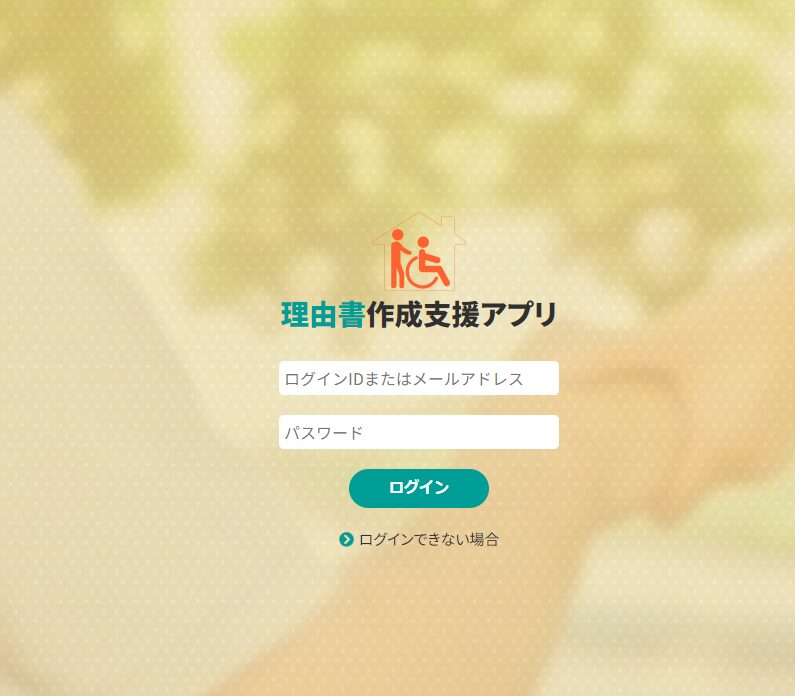
ログインページを開きます。

理由書作成支援アプリにログインします。

  1. ログインIDまたはメールアドレスを入力します。
  2. パスワードを入力します。
  3. [ログイン]ボタンを押してアプリにログインします。

ユーザー登録していない場合は、トップ画面の[ログインできない場合]をクリックいただくか、直接以下のリンクからメールアドレスを入力し、ユーザー仮登録をお願いいたします。

トップページ

トップ画面

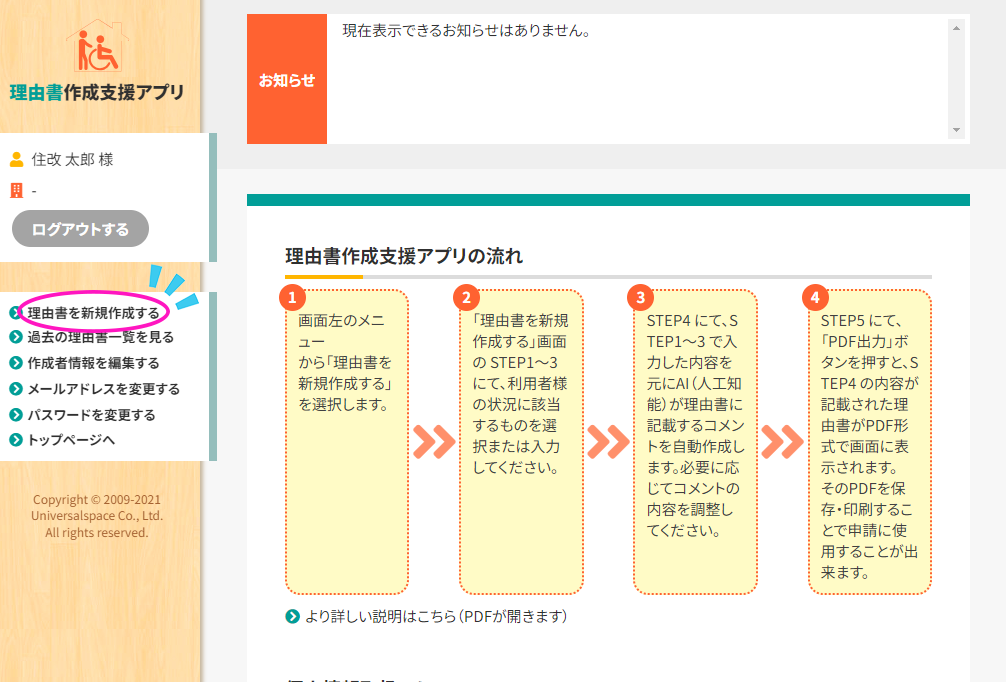
理由書作成支援アプリのトップページからログインします。

[理由書を新規作成する]をクリックします。

理由書の作成者として表示される作成者情報もこちらの画面の左側メニューから操作できます。

利用者基本情報・介護保険情報入力

基本情報・介護保険情報の入力
(csvファイルの取り込み)

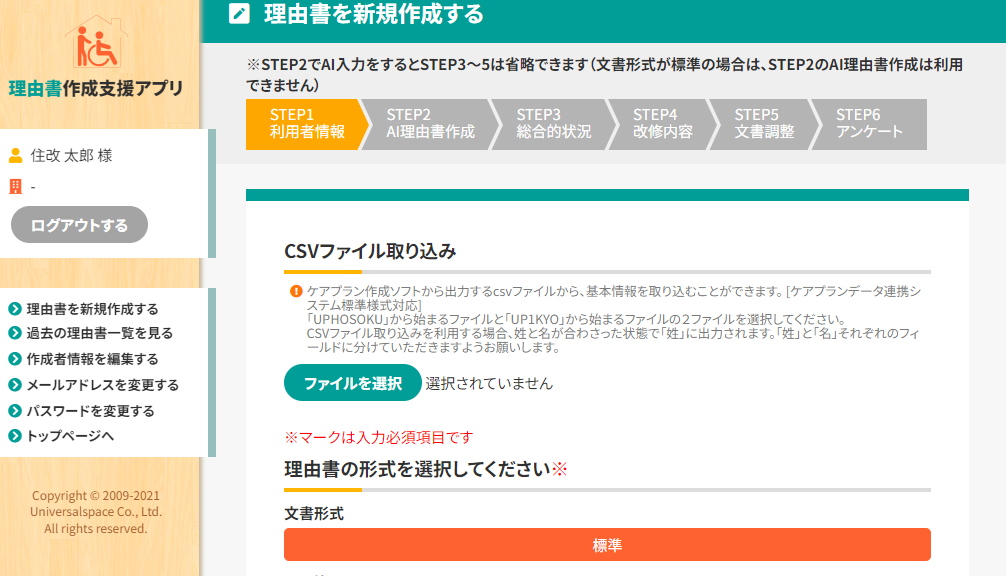
利用者の基本情報・介護保険情報を入力します。

csvファイルで利用者基本情報・介護保険情報を取り込むことができます。

各種ケアプラン作成ソフトから出力できる[ケアプランデータ連携システム]対応のcsvファイルが取り込みできます。

ファイル名が[UPHOSOKU]と[UP1KYO]から始まる2ファイルを選択、対象の利用者を選択、取り込みを行うと利用者基本情報・介護保険情報の入力が完了します。

※もちろん手入力で情報を入力することも可能です。

AI理由書作成をクリック

利用者情報入力画面の最下部、[AI理由書作成]をクリックします。入力いただいた情報をもとにAIが文書生成を開始します。

利用者情報・状況入力

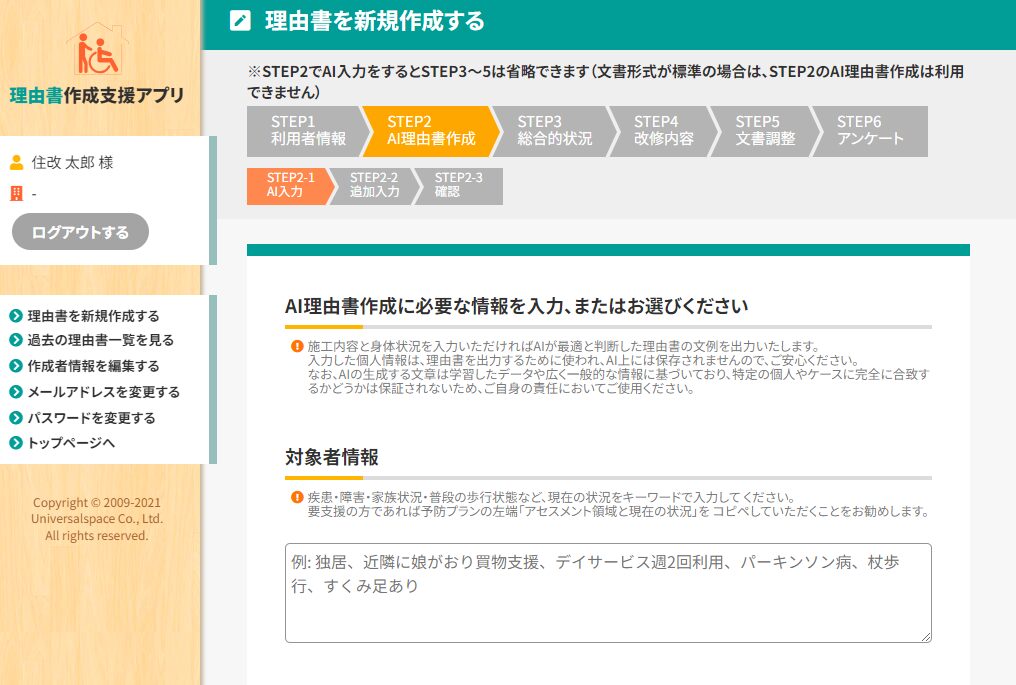
対象者情報

生成AIに送る情報を入力します。入力を推奨する内容は以下の5つです。

情報は多ければその分AIが具体的な状態を解析しやすくなり、実際の状況に近い理由書情報が作成されます。

要支援の方であれば、予防ケアプランの一番左端「アセスメントの領域」を丸ごとコピーして貼り付けることがおすすめです。

工事内容入力

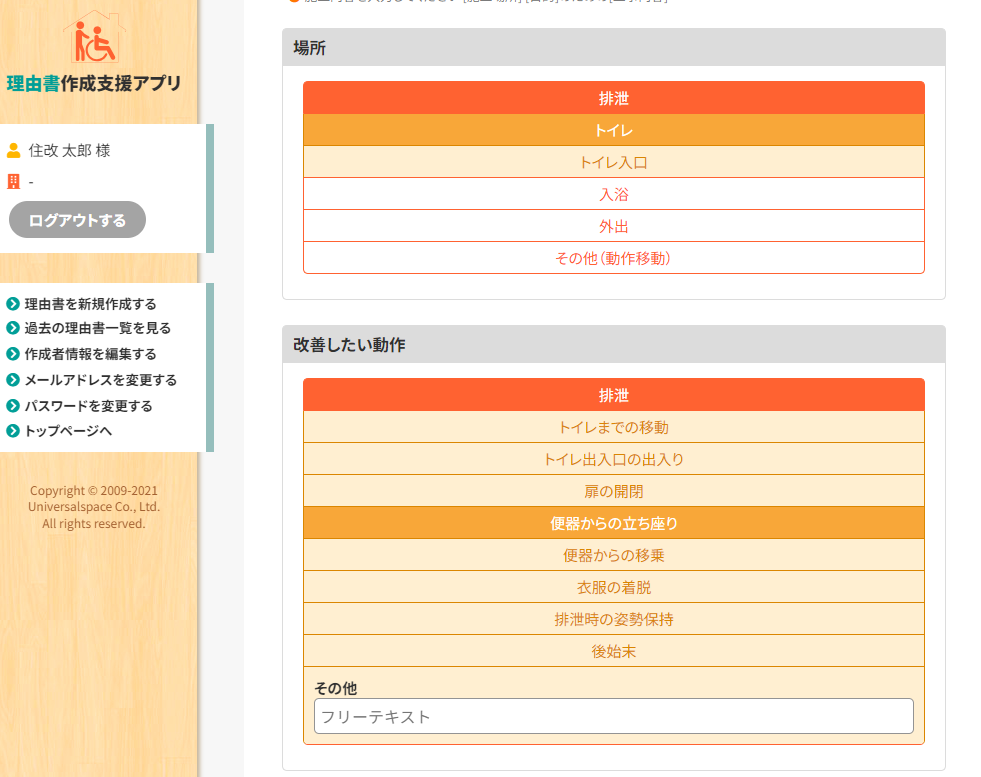
施工提案内容を入力

施行する予定の情報を選択します。

例:

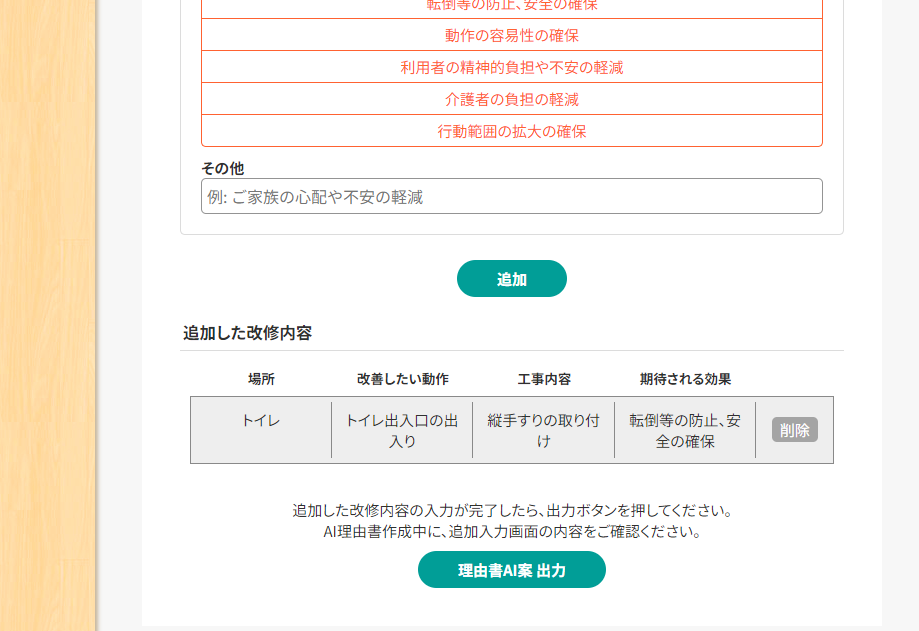
[トイレ] [トイレ出入口の出入り] [縦手すり取付] [入口敷居10cmあり(※フリーテキスト)] [転倒の防止・安全の確保]

選択・入力後に[追加]ボタンを押すと工事内容が登録されます。

2か所目、3か所目の工事内容を追加する時には、施工内容の工事場所部分の選択から入力を行います。

工事箇所の補足情報の情報量が多ければそれだけ現実の状況に近い内容が表示されます。

理由書AI案作成

[理由書AI案作成] ボタンを押すと、生成AIが最適な文書を作成します。

ボタンを押すと自動で画面が遷移します。

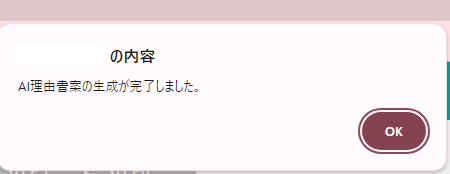
AIによる文書作成が終わったら、「AI理由書案の生成が完了しました。」というポップアップが表示されます。

「理由書AI案出力」ボタンで文書生成が行える回数は一か月20回です。上限を越えた場合、翌月までアプリへのログインができなくなります。

AI理由書案の生成完了を待つ

AI理由書の文書作成が終わればポップアップメッセージが表示されます。

文書作成まで30秒程度時間がかかります。

補足情報(福祉用具利用情報・作成者情報)

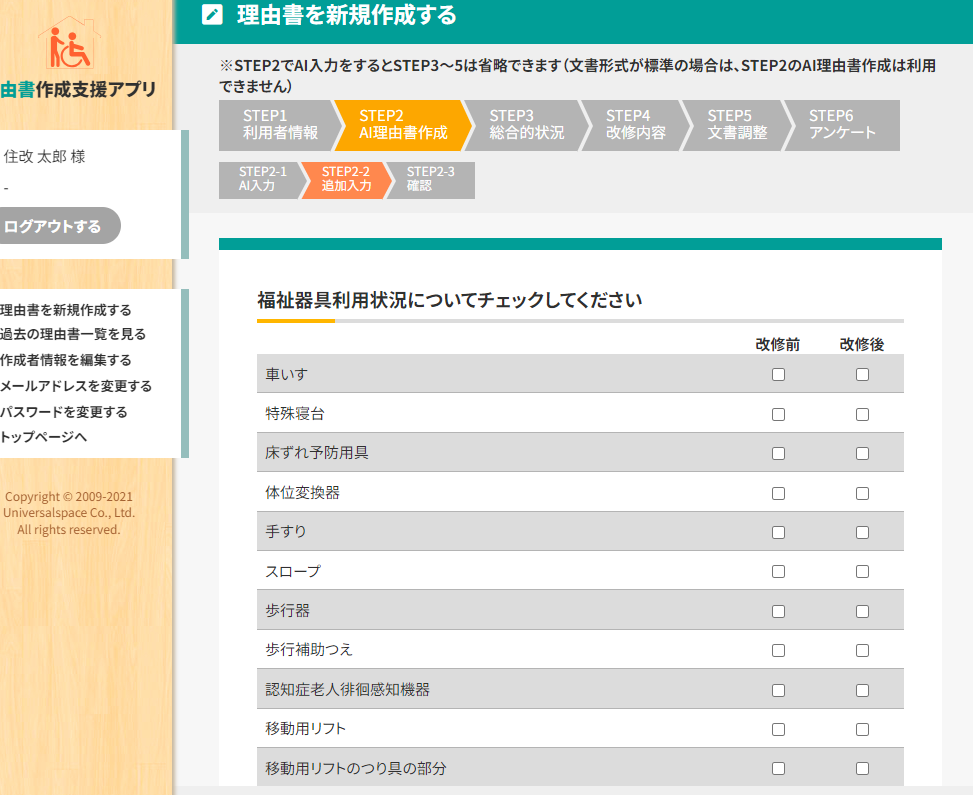
AIが文書を作成している間に、補足情報を入力します。


福祉用具の利用状況

福祉用具の利用状況についてチェックを行います。住宅改修の前後の状況でチェックをお願いします。

作成者情報の入力

理由書作成者の情報を入力します(初期状態はユーザー登録した情報が表示されます)。事業所としてユーザー登録しているため、作成名の入力をお願いします。

文書調整

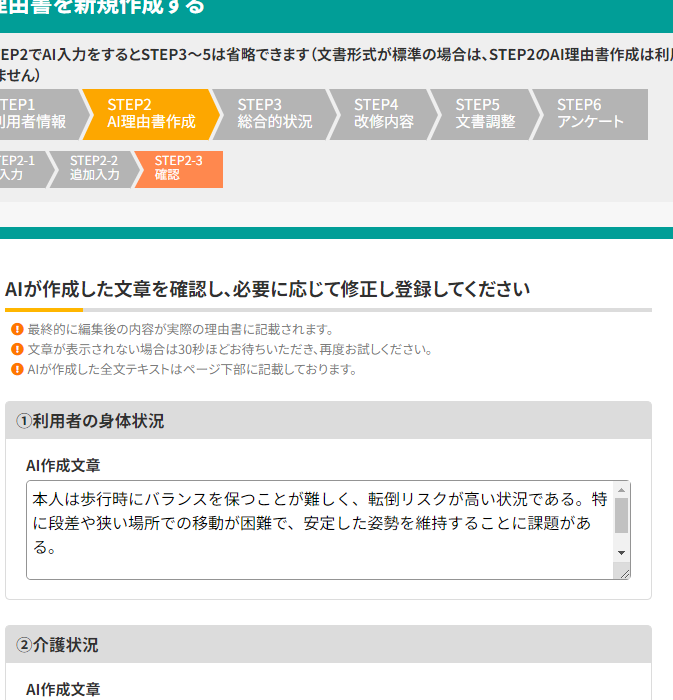
AIが作成した文書を確認

AIが以下の項目の理由書情報をテキストで作成します。以下の内容が入力されます。

内容を確認し、状況に応じて修正をお願いします。

AIが作成した全文はページ最下部に表示されます。

あくまでAIが作成するのは案であるため、必ず作成者が目を通し、記載内容に誤りがないか、不足している内容がないかをご確認ください。

AIの作成する文書の正確性は担保できません。適切な情報が出力されない場合は、手入力で修正していただくか、入力する情報を変えてもう一度AIで文書生成をお願いします。

AIでの出力全文はページ最下部に [参考] 全文テキスト※ として表示されます。

想定した出力枠に情報が入らなかった場合はこちらの全文テキストからコピーしてご利用ください。

PDF出力

PDFファイルを出力します

作成した理由書をPDFファイルで出力します。

画面右下の[PDF出力]をクリックしてPDFファイルの内容をご確認ください。

アンケートもありますので、今後のアプリ改善のためにご協力ください。